WSL2: Setup para Dev no Windows, Configurando e Instalando Arch Linux
Introdução
Muitas pessoas escolhem ficar no Windows pela conveniência e familiaridade, já que todos os usuários o utilizam, gerando compatibilidade, para que assim, as empresas projetarem softwares e games apenas para Windows e alcançar o máximo de pessoas. A consequência disso é que o Windows é o padrão e o mais difundido, mesmo tendo alternativas Open Source superiores.
Para o usuário normal o Sistema Operacional Windows é o próprio computador…
Porém para desenvolvedores, a família de sistemas operacionais que utilizam o núcleo Linux, não é apenas um sistema operacional desconhecido e secundário, mas uma ferramenta essencial que todo profissional deve ter no seu arsenal.
Entretanto, todo esse aconchego, dificultou para que os desenvolvedores abandonassem de vez o Windows, mesmo o Linux possuindo um ambiente perfeito para desenvolvimento.
Então, como superar essa discriminação?
O WSL (Windows Subsystem for Linux ou, em português, Subsistema do Windows para Linux) é a resolução desse dilema, o caminho pra quem quer virtualizar somente o essencial do Linux e ainda assim manter a versatilidade do Windows.
Nesse post irei abordar a instalação do WSL 2 usando Arch Linux, e configurar um ambiente para desenvolvedor mais versátil e organizado para Windows 10 ou superior.
Nota
Antes de explorar o WSL, eu recomendo primeiro passar pelo processo de instalação e primeiras impressões de qualquer distribuição Linux nativo ou emulado por um tempo pra se familiarizar e praticar o POSIX, que são todos os comandos que um terminal suporta, pois não iremos ter ambiente gráfico e faremos tudo pelo terminal
Porque Arch Linux?
O Arch Linux ou outras distros baseado nele como Manjaro e EndevourOS, contém um gerenciador de pacotes distribuído pela comunidade que se chama AUR, e outro mais restrito e seguro que se chama Pacman, com esses dois gerenciadores o Arch Linux possui um grande número de Softwares a mais que seus pares, como os baseados em Debian e Redhat
Por exemplo, o sistema Ubuntu baseado em Debian, conhecido por ser mais amigável para iniciante, utiliza como gerenciador de pacotes o APT, propriedade da Canonical e mais restrito por não ser livre, tendo um número limitado de alternativas de software.
Uma das outras vantagens do Arch é a leveza, nada é instalado por padrão, tendo mais economia. E controle maior no seu próprio sistema, por te forçar a fazer tudo “na mão”, nada é configurado automaticamente.
Nota
A imagem oficial do Arch Linux foi oficialmente lançada para WSL2 em abril de 2025. Ela é mantida e atualizada mensalmente pela equipe do Arch Linux
Antes de termos a imagem oficial, era usado a imagem não oficial chamado ArchWSL de yuk7 mas essa opção agora é mais instável e não recomendado
Instalando o WSL 2 e Configurações Iniciais
Dependências
Antes de começarmos a Instalar o WSL2, iremos fazer algumas etapas no Windows primeiro, ativando alguns recursos que são suportados e mantidos oficialmente pela Microsoft e que integra o Windows no WSL.
Verificando o Recursos
No seu Windows 10 ou 11:
pressione as teclas Windows + R
Na pequena janela que aparecer, digite: optionalfeatures
Clique em Ok.
A lista de recursos será exibida e marque a opção: Plataforma de Máquina Virtual
Clique em Ok para confirmar.
e reinicie o PC.
Nota
Nesta nova versão da Store do WSL2, não iremos habilitar a opção de recurso:
Subsistema do Windows para Linux,pois ela não é mais necessária.(para usuários que possuem build do Windows 10 muito antigas ou exóticas, vale ler a documentação oficial para a instalação, aconselho que se deite em posição fetal e chore um pouco e boa sorte)
Instalando o Emulador de Terminal
O Emulador de Terminal é uma interface que emula o ambiente de terminal do kernel do sistema.
Depois de anos de espera, finalmente temos um emulador de terminal oficial decente para o Windows, no mesmo nível de opções boas e customizáveis para Linux como o Alacritty e o iterm2 para MacOS.
Acesse a Microsoft Store e instale o Windows Terminal, se já tiver instalado, ótimo, essa é a nossa interface de acesso para o WSL.
Instalando o WSL2 e Verificando Atualizações
Para Instalar tudo que precisa para executar o WSL, abra o PowerShell no modo administrador clicando com o botão direito do mouse e selecionando “Executar como administrador”.
Agora que estamos no PowerShell com permissões elevadas, vamos verificar a versão estável mas recente do WSL executando:
wsl --updatePara verificar e exibir a lista de todos as distribuições Linux disponíveis, execute:
wsl.exe --list --onlineE finalmente vamos instalar o WSL2 com:
wsl --install archlinuxPara finalizar, após a instalação, reinicie o PC.
Se tiver algum problema com a instalação, vide seção de instalação do guia de solução de problemas
Configurações do Sistema
Para acessar o Arch linux, abra o Windows Terminal, e no PowerShell:
wsl -d archlinuxIniciamos pelo Usuário Root como qualquer Arch recém instalado, para ir na raiz do sistema que acabamos de instalar, apenas execute o comando cd no terminal, assim sairemos do diretório System32 e iremos para o diretório /home.
Faremos os seguintes comandos para criar usuário:
[root@PC-NAME]# mkdir /etc/sudoers.d/wheel
(criar o diretório do grupo de usuários wheel.)

[root@PC-NAME]# echo "%wheel ALL=(ALL) ALL" > /etc/sudoers.d/wheel
(setar "all User" no grupo wheel.)

[root@PC-NAME]# useradd -m -G wheel -s /bin/bash {SEU_username}
(adicionar usuário, substitua "{SEU_username}" pelo SEU username.)

[root@PC-NAME]# passwd {SEU_username}
(setar uma senha para o usuário que você criou, use uma senha forte.)
[root@PC-NAME]# passwd
(setar uma senha para o usuário root, use uma senha forte.)Se você estiver “bloqueado” execute no PowerShell elevado: `wsl -u root
Com essa serie de comando, adicionamos uma conta com senha no nosso Arch e uma senha forte para o usuário root.
Antes de mudarmos para a nosso usuário recém criado, vamos atualizar o sistema:
[root@PC-NAME]# pacman -Syyuu
(atualizar os Pacotes do sistema.)
E instalar dois comandos, o sudo para a senha setada ser utilizada para nosso usuário usar comandos com privilégios altos e o nvim para termos um editor de arquivo funcional.
[root@PC-NAME]# pacman -S sudo nvim
(instalar o sudo e nvim.)
Antes de fecharmos o terminal, definiremos o usuário como padrão diferente do root, nessa etapa da situação acho que não preciso explicar porque criamos um usuário inferior e não utilizamos o root direto.
editaremos o arquivo /etc/wsl.conf:
nvim /etc/wsl.conf

# (No nvim pressione "a" para escrever)

[user]
default={SEU_username}
para salvar e sair :wq no nvim.
Para finalizar a sessão, no PowerShell elevado:
wsl --terminate archlinuxAssim, quando abrirmos o Arch, o usuário que você criou vai estar logado como padrão e para testar o sudo, abra o PowerShell elevado, digite novamente wsl -d archlinux, e execute:
sudo pacman -SyyuuUm campo para a verificação da senha aparecerá.
Configurando o Setup para Dev
Agora que estamos com o nosso sistema instalado e as configurações iniciais prontas, vamos começar a deixar o WSL mais bonito e útil, instalando temas para o Windows Terminal e varias ferramentas de desenvolvimento para o nosso Linux quentinho, saído direto do forno.
No Emulador de Terminal
Definindo Perfil Padrão
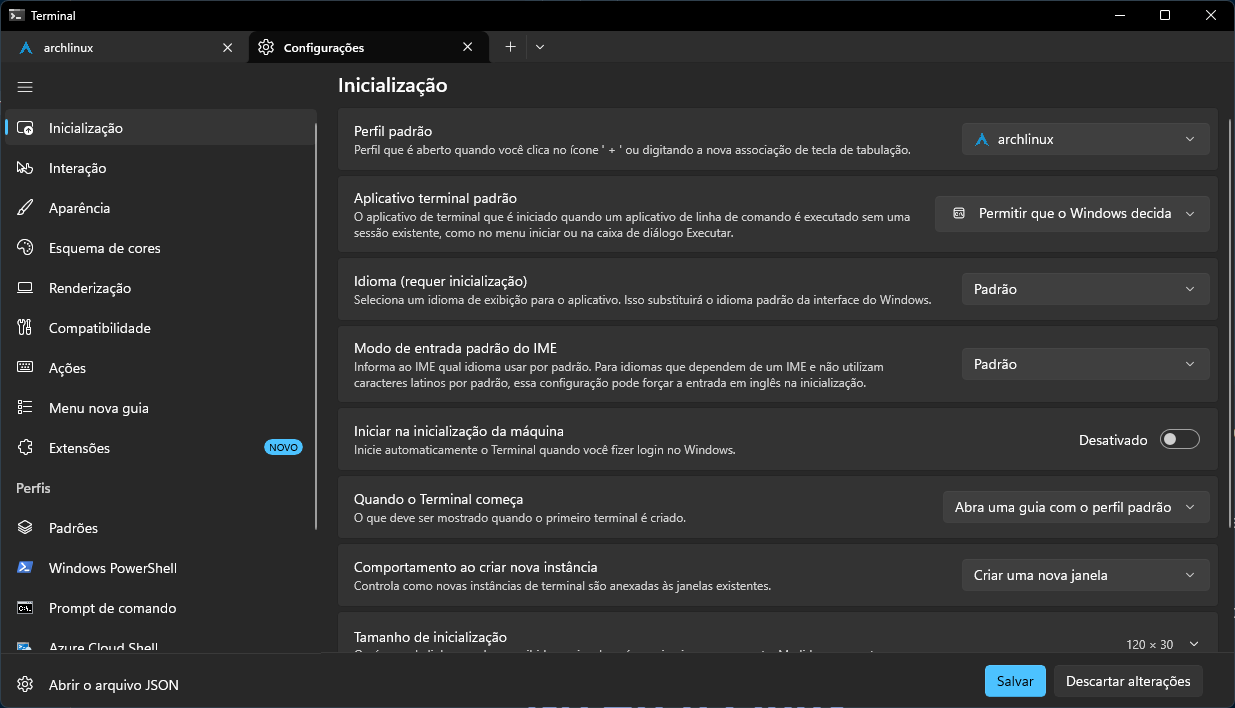
Primeiramente trocaremos o perfil padrão dentro do menu de inicialização nas configurações, é inconveniente sempre executar o comando wsl -d archlinux para entrar no nosso WSL, faremos isso se tornar automático.
Pressione as teclas ctrl + , no terminal para abrir as configurações, e em “inicialização” encontre “perfil padrão” e troque para archlinux. Assim sempre que o terminal é inicializado o Arch carregará automaticamente.
Alterando Tema do Terminal
Vamos agora alterar o tema do nosso terminal, o tema padrão é terrível de feio, e eu apenas consigo trabalhar em ambientes bonitos.
Dentro do menu de configurações, localize a opção Abrir o arquivo JSON e clique, abra o arquivo no bloco de notas.
No navegador, abra o site windowsterminalthemes.dev e escolha o tema de sua preferência. Recomendo o tema “coolnight” ou qualquer outro tema escuro com fontes marcantes.
Assim que clicar em Get theme para copiar o tema para sua área de Transferência, abra o bloco de notas e cole no final do arquivo, respeitando a virgula.
[...]

            "cursorColor": "#38FF9D",
            "cyan": "#FF5ED4",
            "foreground": "#ECDEF4",
            "green": "#52FFD0",
            "name": "coolnight",
            "purple": "#C792EA",
            "red": "#FF3A3A",
            "selectionBackground": "#38FF9C",
            "white": "#16FDA2",
            "yellow": "#FFF383"

        },      ---->       Coloque uma Virgula

    <<COLE AQUI>>

    ],     ---->      Mantenha dentro do Colchete

[...]
Depois de colar o tema, dentro do Bloco de notas vá em Arquivos no canto superior esquerdo e clica em “Salvar”, e feche o bloco de notas.
Agora dentro das configurações do terminal, localize esquema de cores, e clique no tema que foi salvo, vá em definir como padrão e salve.
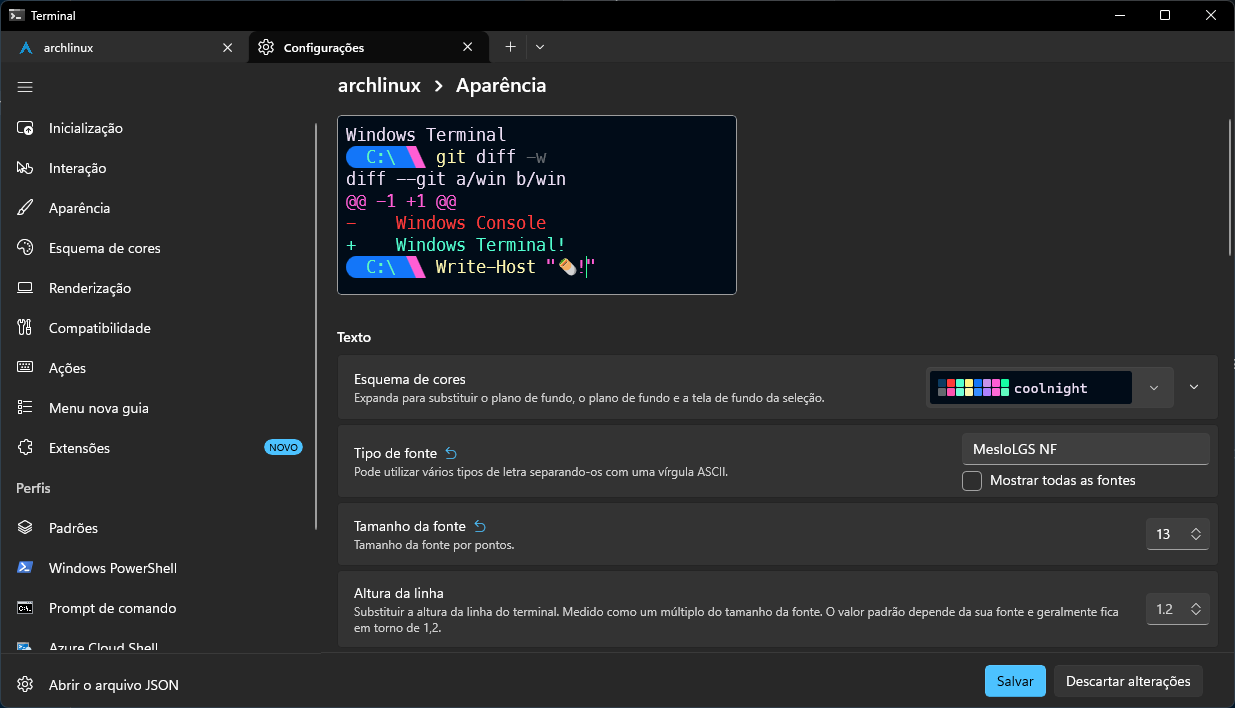
Agora quando reiniciarmos o terminal, o Linux irá ser iniciado e o tema será aplicado.
No Arch Linux
Agora que deixamos nosso terminal bonito. Vamos montar o setup de fato, instalando ferramentas para desenvolvimento e componentes visuais para deixar o terminal mais moderno, útil e confortável.
Instalando Yay
Para começar, iremos instalar o yay que é o gerenciador do AUR, e por ele vamos acessar o gerenciador de pacotes e instalar os softwares que são disponibilizados pela comunidade.
Mas antes, vamos instalar algumas dependências como git e o conjunto de ferramentas de C e compilação que se chama base-devel para podermos utilizar na compilação.
sudo pacman -S --needed git base-develNote que usamos a flag -S para sempre fazer uma instalação e o comando sudo para confirmar o privilégio alto.
Seguindo a instalação, vamos pro diretório /tmp onde fica os arquivos temporários, nele vamos clonar o repositório do Yay, com se fosse uma cópia do código fonte.
cd /tmpgit clone https://aur.archlinux.org/yay.git && cd yayNos mudamos para o diretório temporário para não gastar espaço e também não poluir o sistema já que, depois que fazermos a compilação do código fonte, ele não será mais necessário.
Estamos dentro do diretório do projeto Yay, em /tmp/yay/.
Na raiz mesmo do projeto, vamos compilar o projeto descrito no PKGBUILD.
pwd
# (Confirme localização)

makepkg -si
# (Compile o projeto com MAKE)
Usamos makepkg -sipara instalar as dependências do projeto e transforma-lo em binário pra podermos executar em qualquer lugar do sistema.
Com isso, temos o yayinstalado em /usr/bin/yay, onde fica outros binários como o comando pacman, sudo entre outros.
Dê
cdpara voltar pro seu/home. Os arquivos presentes no diretório temporário vão desaparecer depois da próxima reinicialização
Instalando ZSH
O ZSH ou Z SHELL é um Shell moderno e também um linguagem de script, honestamente, a escolha de qual Shell entre outros como o Korn Shell e C Shell é pessoal, porém tenha em mente de que cada um deles tem suas próprias limitações. São ferramentas antigas, e algumas já não são mais recomendadas.
O Shell que vem como padrão é o Bash, que se originou do Bourne Shell como uma alternativa aprimorada, como eu disse, não tem nenhum problema você ficar nele, entretanto, recomendo a utilização do ZSH como uma forma de compatibilidade pra esse post, já que usar outro Shell pode resultar em erros inesperados e não terá a mesma modificação visual com PowerLevel10k que veremos logo a seguir.
Para confirmar seu Shell utiliza-se o comando
echo $SHELL
Vamos Instalar o ZSH pelo yay, e aproveitar e apresentar um pouco dele com forma de complemento pra o pacman.
yay -S zshSuper simples e rápido, usamos a mesma flag -S, porém sem o comando sudo para verificação de privilégios, mas simples, rápido e fácil.
Para atualização de pacotes no pacman se usa a flag -Syu e no yay é simplesmente yay e pronto.
yay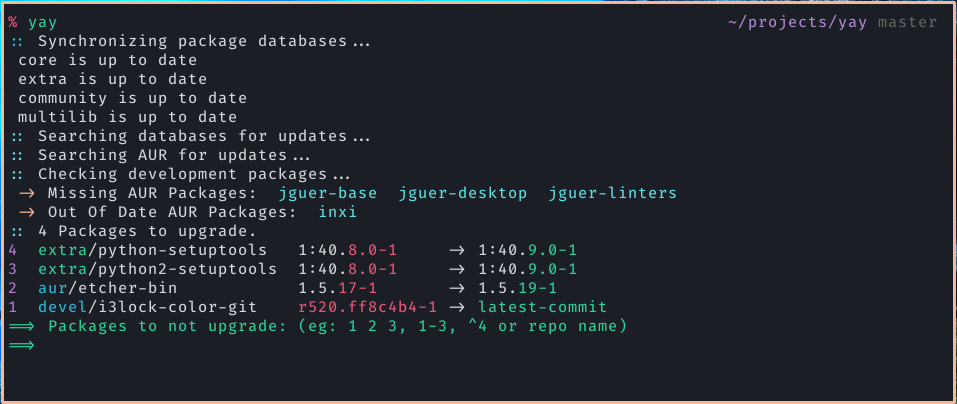
Mesmo com o ZSH instalado se dermos echo $SHELL ainda aparecerá que estamos usando o Bash, isso porque ainda não trocamos de fato de Shell.
Para trocarmos de Shell fazermos:
chsh -s /usr/bin/zshO chsh vem de Change Shell, e depois de confirmar a senha, a variável de ambiente $SHELL ainda não vai apontar para o binário certo, para ocorrer a modificação, temos que recarregar o arquivo de configuração do terminal, o arquivo .zshrc com o comando source.
source .zshrcAgora confirme com
echo $SHELLe verá que alteramos o Shell com sucesso
Power Level 10k e Nerd Fonts
Instalando Power Level 10k
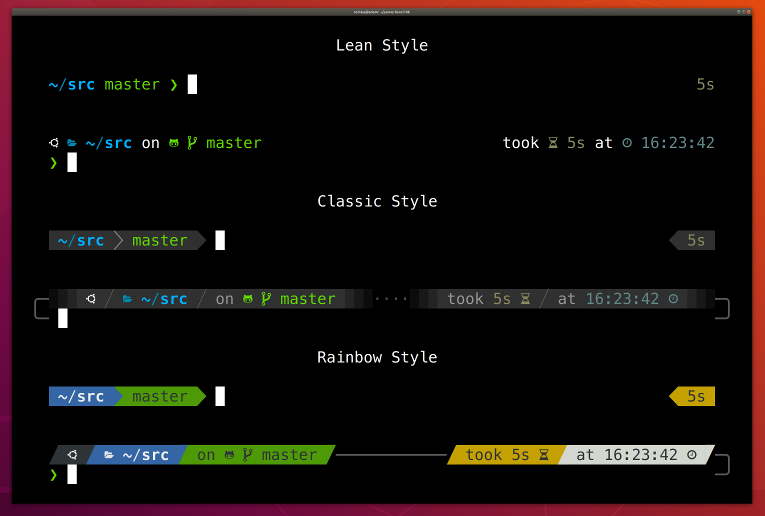
Essa parte é completamente opcional, porém recomendo bastante instalar o tema Powerlv10k para ter uma melhor experiência ao usar o terminal, e acredite, é insuportável usar aquele terminal simples com cor única, não dá pra trabalhar assim, eu mesmo quando comecei a usar temas nunca mais voltei atrás.
A instalação dele é super simples, vamos usar yay pra baixar o código fonte direto do Git:
yay -S --noconfirm zsh-theme-powerlevel10k-gite depois adiciona-lo no arquivo .zshrc com o símbolo ‘’»’’:
echo 'source /usr/share/zsh-theme-powerlevel10k/powerlevel10k.zsh-theme' >>~/.zshrcInstalando Nerd Fonts
Antes de recarregar o arquivo .zshrc novamente, vamos baixar o conjunto de fontes e ícones do MesloLGS.
Para explicar melhor esse conjunto de fontes, precisamos ver primeiro a tabela Unicode de Emoji.
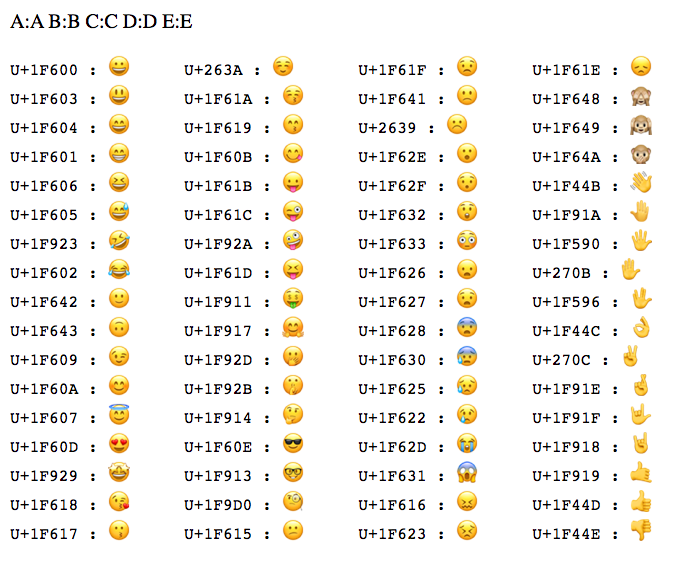
Cada caractere Unicode corresponde a um emoji, ou seja, quando utilizamos um emoji, ele não é um PNG salvo no seu celular, mas sim um ícone representado por códigos, é só, por exemplo digitar: U+1F60E, para o dispositivo que tem as fontes instalado, aparecerá o emoji.
Para o servidor ou pagina web, são apenas caracteres, zero custo.
A mesma coisa representa para ícones no Nerd Fonts:
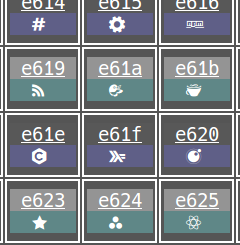
Porque usar caracteres únicos para catalogar ícones?
A resposta é simples, Nerd Fontes é muito usado em páginas web por variados locais diferentes, imagina um arquivo PNG de kilobyte para cada um deles? Com certeza isso custaria gigabytes e até mesmo terabytes se dezenas de ícones em milhões de páginas abertas pra cada usuário fossem exibidas, não teria escalabilidade vertical para tanto consumo.
Então para resolver esse problema, a tabela Unicode para ícones foi criado.
A instalação das fontes é feito no Windows, já que vai ser o Windows Terminal que exibirá ele.
Acesse esse LINK e instale cada uma das 4 fontes listadas no Github.
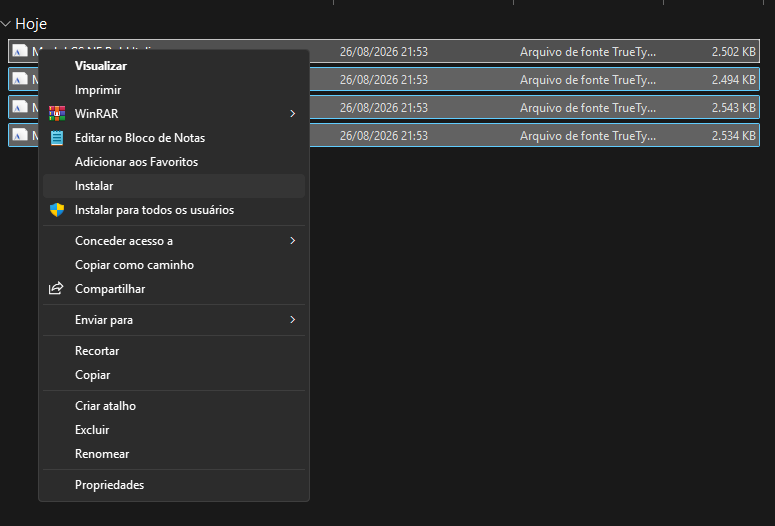
Vá para a pasta de Downloads, Selecione Tudo e clique em Instalar.
Agora vamos voltar para as configurações do terminal em ctrl + ,, no menu esquerdo, vá até “Perfis”, selecione “archlinux”.
Na configuração do perfil, scrolla pra baixo e achará “Aparência” em “Configurações Adicionais”.
Uma vez lá dentro, na categoria “Texto”, tire “Consolas” e selecione “MesloLGS NF”.
Concluirmos a instalação das fontes, mas para ser aplicado no terminal, vamos recarregar o arquivo de configuração do Shell para realizar o wizard de configuração do P10k.
source .zshrcO wizard de configuração vai ser iniciado, e não tem segredo, vai ser apenas uma interface onde você vai escolhendo como seu tema vai ficar, fica a critério do seu gosto.
Observe o exemplo a seguir:
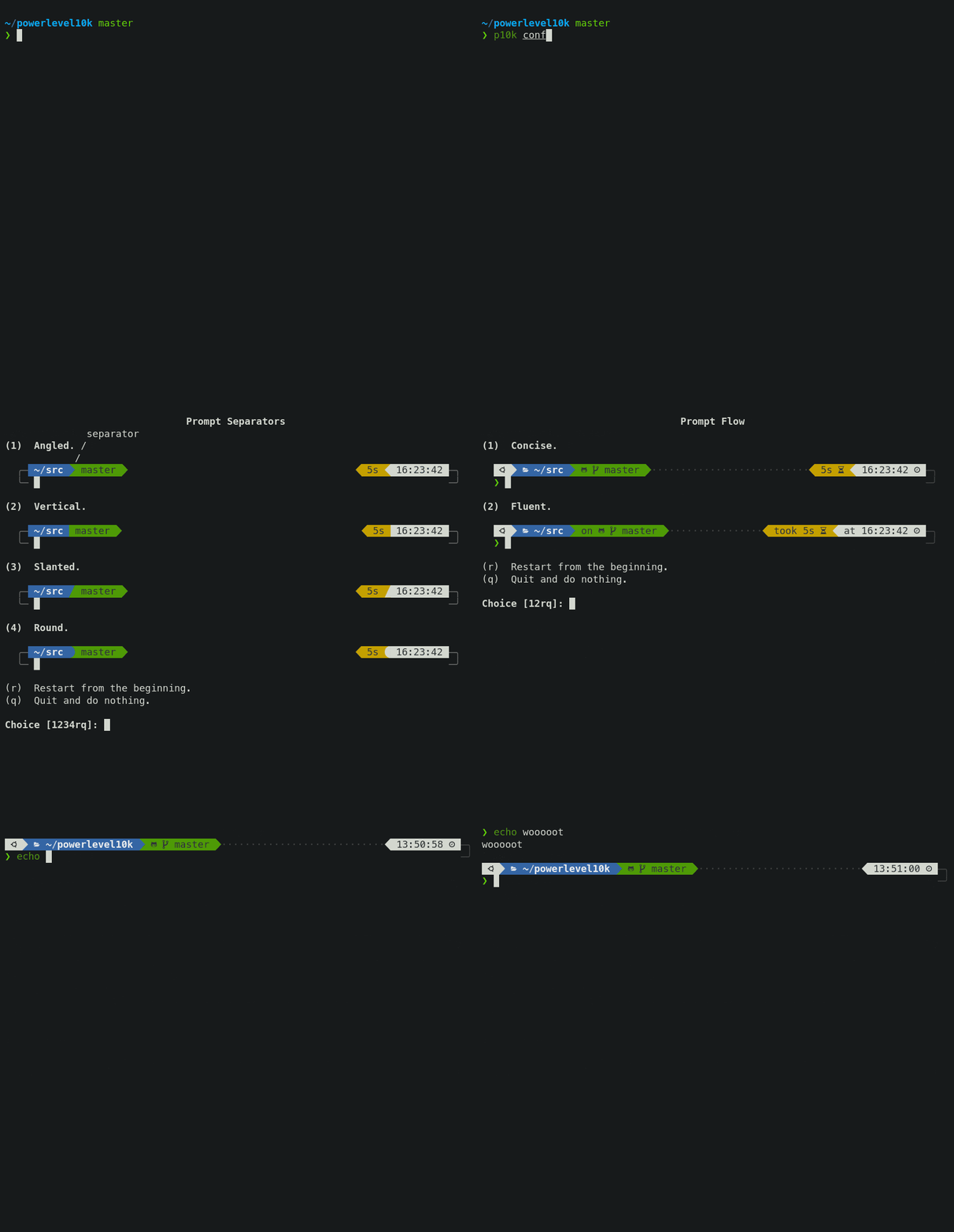
Como você vai perceber, no inicio do wizard tem um teste pra se certificar que o usuário possui o Nerd Fonts Instalado. Como perguntar se vimos um símbolo de diamante.
Como fizemos os todos os passos, concluirmos todas as etapas, e seu tema foi configurado com sucesso e agora verá esse ícone.
Alternativas Visuais em Rust
Atualmente, alguns comandos de linha de comando, como o ls e cat possuem alternativas modernas e mais rápidas escritas em Rust, que é uma uma linguagem de Programação com velocidade equivalente e moderna a C puro.
Observe as mudanças visuais no comando ls, que lista todos os arquivos e diretórios que estão presentes no sistema:
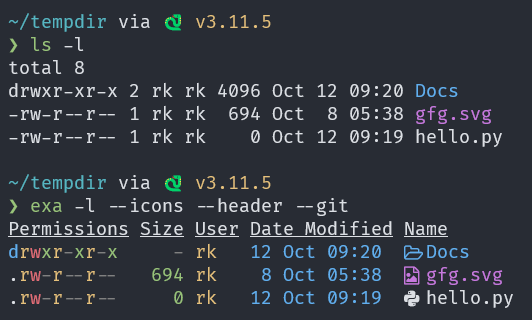
Veja que o seu substituto, o exa utiliza esquema de cores e também ícones NF.
Outro comando modificado foi o comando cat que exibi o conteúdo de um arquivo diretamente no terminal, sem a necessidade de abri-lo:
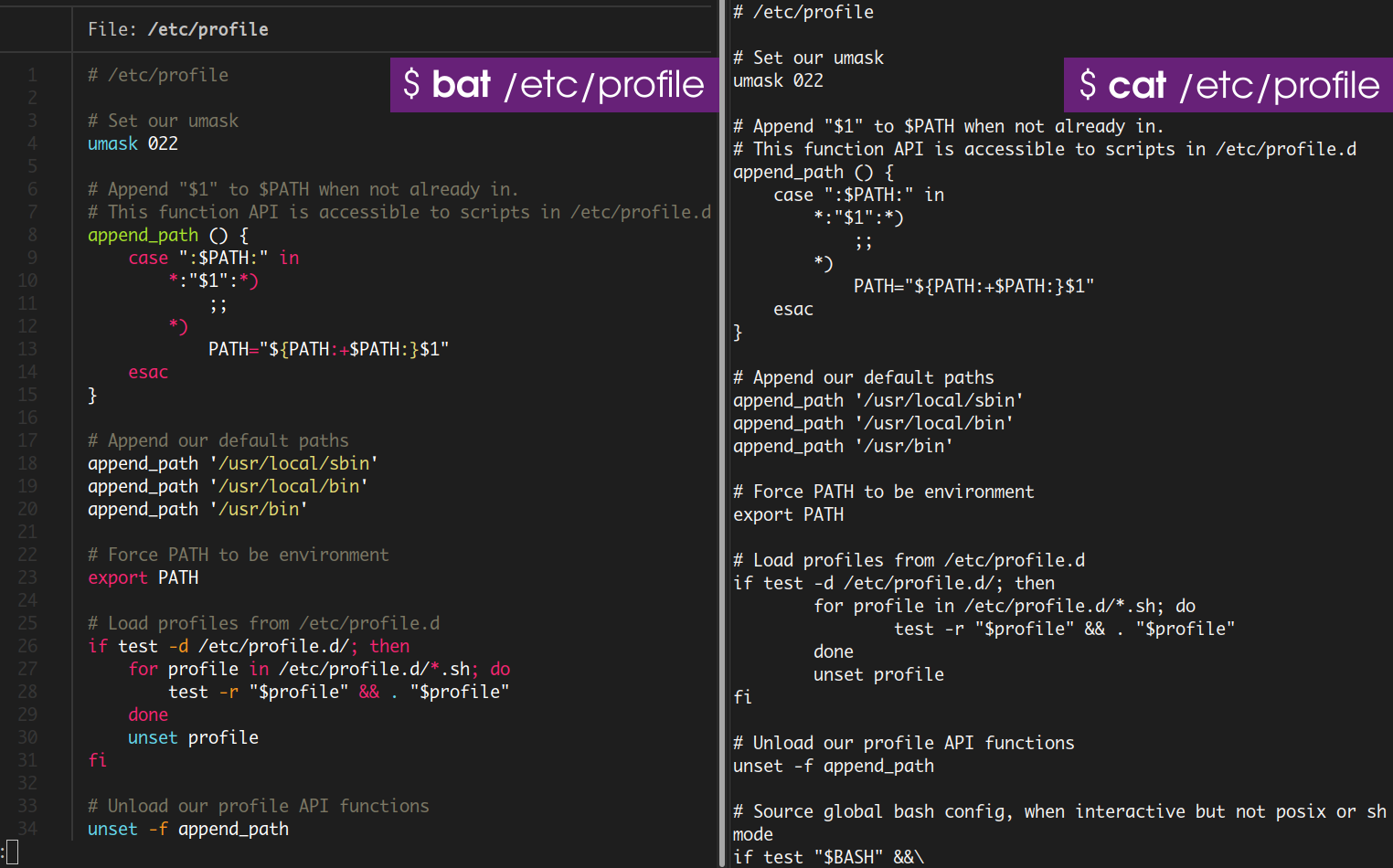
Dá pra observar claramente que o texto foi estilizado pelo substituto bat, e está mais coerente, com formatações que simulam um editor de arquivo mais moderno.
Consegui te convencer a instala-los? então vamos lá.
yay -S exa batSimples, graças ao yay é somente colocar cada um dos comandos e instala-los.
E agora é só testar
exa -ls --iconsEu particularmente não me adaptei em usar exa ao invés de ls, por costume mesmo, já que esses comando é sempre usado, por isso, eu utilizo “aliases” no arquivo .zshrc que vai trocar automaticamente o comando pelo outro.
Ou seja, quando eu digitar
ls, ele vai ser um pseudônimo paraexa
E estou deixando claro que essa configuração inutiliza o ls padrão do sistema.
Editaremos o arquivo .zshrc utilizando o comando nvim .zshrc e adicione o seguinte código na ultima linha:
alias ls="exa --icons"
alias cat="bat --style=auto"
Depois salve o arquivo com :wq no nvim e recarregue o arquivo com source .zshrc e teste.
Mise en Place
Mise en Place é definitivamente a ferramenta mais importante pra ser instalado em qualquer distribuição Linux, ele vai gerenciar todas as linguagens de programação que você estiver instalado e vai especificar cada umas das versões especificas delas pra cada projeto.
Essa ferramenta é um triunfo para todo o desenvolvedor.
Rant: Mesmo Ambiente, Linguagem Global
Muitos desenvolvedores utilizam Windows puro, instalando cada linguagem como arquivo .EXE e usando ela Globalmente na mesma versão para toda a máquina, mas isso é ERRADO.
Mesmo se você for um iniciante, lidar com muitas versões é o básico que não é ensinado, e isso é um erro.
Todo o programador seja iniciante ou não, precisa saber duas coisas: aprender a pesquisar e controlar seu próprio ambiente e sistema operacional.
Até mesmo existem usuários de Linux que não utiliza essa ferramenta e simplesmente instala tudo globalmente, como:
# arch
yay -S ruby python3

# Ubuntu
apt install ruby python3
Todas essas opções estão erradas e não condizem com a realidade de um programador.
No mundo real, você tem projetos diferentes, linguagens diferentes, versões diferentes e até mesmo, a mesma linguagem só que num projeto, se usa a versão 3.13.0 e no outro 2.0.0 nesse cenário, você tem ambientes de desenvolvimento diferentes e uma mudança pequena pode quebrar tudo e dar prejuízo.
Instalando o Mise
Para instalar o Mise en Place é simples, basta usar yay e seu comando é mise , logo após vamos, como sempre modificar o .zshrc.
yay -S miseecho 'eval "$(mise activate zsh)"' >> "${ZDOTDIR-$HOME}/.zshrc"Depois recarregue o .zshrc com source .zshrc e pronto, o mise foi instalado com sucesso, agora vamos para um breve tutorial de como usá-lo.
Usando o Mise
Para desenvolvedores novatos, ter um projeto no Linux pode ser bem desafiador e diferente por ser tudo via terminal, então essa parte pode ficar confusa, porém esse é o fluxo normal de trabalho em um projeto.
cd ~/Projects/MeuProjetoGeralmente os projetos ficam em pastas únicas, e cada uma delas são gerenciadas pelo git.
mise use ruby@3.2.3Uma vez dentro do projeto recém criado, utilizaremos o comando use do mise para especificar a linguagem e sua versão.
Quando adicionamos a versão e a linguagem em específica, o Mise en Place cria de forma automática um arquivo .tool-versions ou mise.toml e isso ficará no seu projeto para caso algum desenvolvedor de fora precisar trabalhar no seu projeto, apenas instalar as versões presentes nesses arquivos.
cat .tool-versions
ruby 3.2.3


git add .tool-versions
Para confirmar a instalação de alguma linguagem, usaremos a flag -v e se houver resposta significa que a linguagem foi instalada com sucesso.
MeuProjeto [ master][$!?⇡][ v24.7.0][💎 v3.2.3]
ruby -v
ruby 3.2.3 (2024-01-18 revision 52bb2ac0a6) [x86_64-linux]Toda linguagem instalada ficará em /$HOME/user/.local/share/mise/installs onde fica separado do sistema global e apenas os projetos que especificam o .tool-versions ou mise.toml usam essas determinadas linguagens e suas versões.
MeuProjeto [ master][$!?⇡][ v24.7.0][💎 v3.2.3]
which ruby
/home/user/.local/share/mise/installs/ruby/3.2.3/bin/rubyVScode
Por ultimo e menos importante, utilizaremos o VScode do próprio sistema Windows, ele está disponível no site oficial para download e na Microsoft Store.
Após instala-lo, use o comando code pelo WSL2:
code MeuarquivoE ele iniciará automaticamente a compatibilidade Windows - WSL2.
Finalizando
Após esse longo post, não aguento mais ficar digitando e olhando pra frente, finalizamos nossa instalação e configuração de um setup pra dev, usando Arch Linux no WSL2.
Daqui pra frente você, desenvolvedor, pode adicionar mais ferramentas, colocar DB, Git, e docker, o que precisar para montar um ambiente de desenvolvimento perfeito e em 1 só lugar.